
Jak zainstalować Antigravity CLI? Kompleksowy poradnik na Mac i Windows
Zacznijmy od małego zastrzeżenia, żebyśmy mieli czyste konto. Nie jestem programistą. Nie piszę na co dzień linijek kodu, a czarne okienko terminala służyło mi ostatni raz jakieś 10 lat temu, gdy kończyłem technikum na teleinformatyce. Jestem z branży digitalowej, a moim celem jest jedno – odciążyć się z ciężkich zadań, za które musiałbym płacić krocie, ale także z powtarzalnej, operacyjnej pracy, którą idzie znacznie szybciej przyśpieszyć. Jeśli oczekujesz tu programistycznego żargonu, to uciekaj, marudy z IT nie mają tu czego szukać. Jeśli jednak chcesz dowiedzieć się, jak zainstalować Antigravity CLI, spiąć to z Antigravity IDE i zbudować prywatne centrum dowodzenia marketingiem, to usiądź wygodnie. Przejdziemy przez to krok po kroku.
Ważna aktualizacja: W połowie czerwca Google całkowicie wygasza stare środowisko Gemini CLI. Jego oficjalnym następcą jest Antigravity CLI. Zaktualizowałem ten poradnik, aby pokazać Ci, jak zainstalować nowe narzędzie.
Kluczowe wnioski na początek
- Antigravity CLI to nie zabawka: to potężny, lokalny agent sztucznej inteligencji działający w Twoim terminalu, który radykalnie skraca czas wykonania zadań operacyjnych w marketingu.
- Dla ludzi bez zaplecza IT: nie musisz być programistą, aby to wdrożyć. Cała instalacja na Macu czy Windowsie to kwestia wklejenia kilku gotowych komend, które podaję na tacy.
- Siła leży w Antigravity: samo środowisko CLI to tylko początek. Prawdziwa rewolucja w zarządzaniu projektami zaczyna się, gdy zepniesz to z interfejsem graficznym IDE Antigravity.
Czym w ogóle jest Antigravity CLI i dlaczego odmieni Twój system pracy?
Zanim zaczniemy cokolwiek instalować, musisz zrozumieć jedną kluczową rzecz. Przez ostatnie dwa lata nauczyliśmy się korzystać z AI głównie przez interfejsy czatów w przeglądarkach. ChatGPT, Claude, Gemini – to wszystko nadal świetne narzędzia, ale mają jeden gigantyczny minus. Zmuszają Cię do ciągłego skakania między oknami, kopiowania tekstów w tę i z powrotem, a po kilku dniach zapominają o całym kontekście Twojego biznesu.
Antigravity CLI odwraca ten schemat do góry nogami. Skrót CLI oznacza Command Line Interface, czyli interfejs wiersza poleceń (to właśnie ten czarny ekranik w systemie). Wrzucasz sztuczną inteligencję bezpośrednio na dysk swojego komputera, zamiast trzymać ją w zewnętrznej chmurze w zakładce Chrome. Zyskujesz osobistego agenta, który widzi Twoje pliki, potrafi edytować dokumenty, korzystać z wbudowanych komend Twojego systemu, a z wykorzystaniem tak zwanych rozszerzeń MCP – może np. sam publikować artykuły w WordPressie, wyszukiwać informacje na konkretnych stronach (wykorzystując np. Firecrawl) albo analizować Twój lejek w kilka sekund.
To wyższy poziom operacyjny:
Dla osoby pracującej w digital marketingu, Antigravity CLI (Claude Code/Codex) oznacza koniec zabawy we wklejanie 10-stronicowych wytycznych przy każdym nowym projekcie. Agent posiada wbudowaną pamięć o Twojej marce, zna wytyczne tone of voice z lokalnych plików i samodzielnie przeszukuje system w poszukiwaniu potrzebnych danych.
Dzięki temu odblokowujesz czas. Używam tego codziennie w moich projektach, na przykład wtedy, gdy muszę opracować lejek sprzedażowy B2B. Zamiast ręcznie zestawiać formaty, wypisywać struktury pod posty i maila, buduję precyzyjną maszynę (tak, powtarzalny proces operacyjny!), gdzie jeden komenda odpala ciąg zdarzeń bez mojego udziału.
Co musisz mieć przed startem? (Wymagania systemowe)
Zanim wklepiesz pierwszą linijkę w terminalu, musimy upewnić się, że Twój komputer udźwignie to narzędzie. Bez obaw – nie potrzebujesz potężnego serwera za 20 tysięcy złotych, ale pewne minimum jest absolutnie wymagane, aby wszystko działało płynnie i bez wypluwania czerwonych błędów.
Oficjalna dokumentacja Google stawia sprawę dość jasno. Skupmy się na tym, co najważniejsze z naszego, operacyjno-marketingowego punktu widzenia:
Tyle teorii. Mając te fundamenty, oszczędzisz sobie godzin frustracji ze spędzaniem czasu na forach dla programistów w poszukiwaniu obejść i łatek.
Jak zainstalować Antigravity CLI na MacBooku (Krok po kroku)
Zaczynamy na platformie Apple, z której korzystam obecnie (przeszedłem dosłownie kilka miesięcy temu z kochanego Windowsa). Odpal swoje systemowe narzędzie Terminal. Znajdziesz je w aplikacjach lub wpisując po prostu „Terminal” w wyszukiwarce Spotlight (CMD + Spacja). To ten mały, czarny ekran, który zaraz zacznie dla Ciebie robić bardzo fajną, konkretną robotę.
Krok 1: Przygotowanie środowiska (Node.js i Homebrew)
Zanim zainstalujemy samego asystenta, musimy dać mu środowisko, w którym będzie mógł funkcjonować. Jeśli masz czystego Maca, prawdopodobnie brakuje Ci menedżera pakietów Homebrew i Node.js. Nie panikuj, to po prostu dwa darmowe narzędzia, które instalują programy w tle, bez klikania w okienkach instalatorów.
Wklej to polecenie do terminala (instalacja Homebrew), wciśnij Enter i postępuj zgodnie z instrukcjami na ekranie (prawdopodobnie poprosi o hasło systemowe):
/bin/bash -c "$(curl -fsSL https://raw.githubusercontent.com/Homebrew/install/HEAD/install.sh)"
Gdy proces się zakończy (może to potrwać dłuższą chwilę), czas zainstalować fundament pod Gemini, czyli środowisko Node.js. Dzięki Homebrew jest to absurdalnie proste. Wpisz w terminal:
brew install node
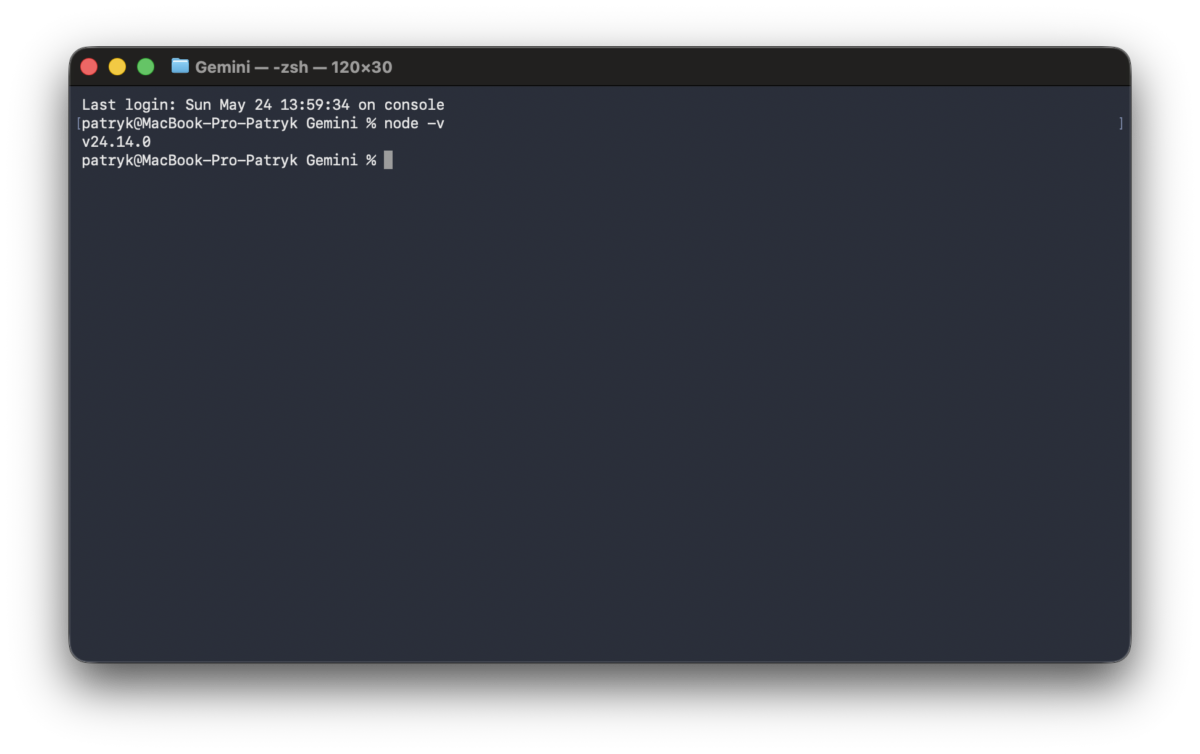
Dla pewności, że wszystko poszło gładko, sprawdźmy, jaką wersję posiadasz. Pamiętaj o naszym wymaganiu (20.0.0+). Wpisz node -v. Jeżeli terminal zwróci np. v22.x.x, jesteś gotowy na główną operację.
Krok 2: Właściwa instalacja z NPM
Skoro masz już na pokładzie Node’a i dołączonego do niego menedżera pakietów (NPM), pobranie Antigravity CLI sprowadza się do jednej linijki tekstu. To narzędzie jest open-source, wydane oficjalnie przez Google i pożera minimalną ilość miejsca. Wpisz w terminal:
npm install -g @google/antigravity-cli
Ten mały znacznik -g jest tutaj kluczowy. Zapewnia on instalację globalną, co oznacza, że asystenta wywołasz później niezależnie od tego, w jakim folderze na komputerze akurat się znajdujesz. System przez chwilę pomieli pasek ładowania i wyrzuci komunikat o dodaniu paczek. Skrypt leży u Ciebie na dysku. To takie proste.
Krok 3: Uruchomienie i autoryzacja kluczy API
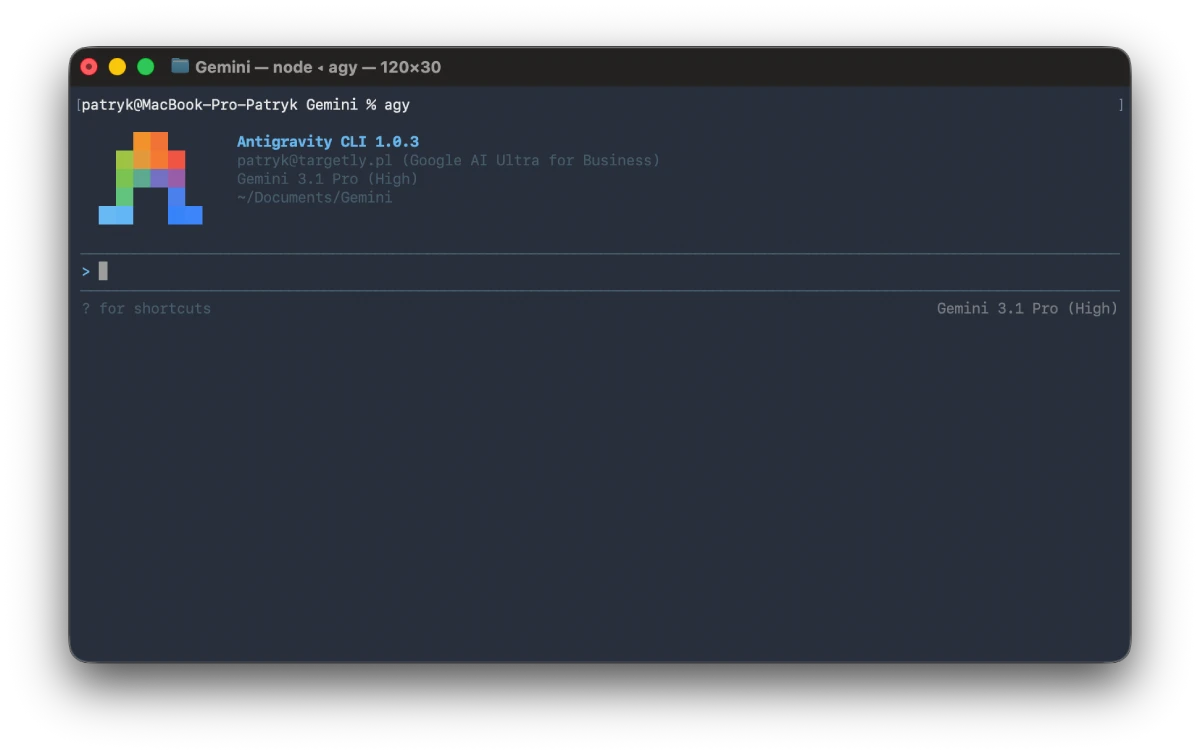
Aby odpalić ten system, wystarczy w terminalu wpisać prostą komendę: agy. Przy pierwszym uruchomieniu zostaniesz poproszony o autoryzację. Narzędzie nie korzysta z tajemnych haseł, tylko w bezpieczny sposób poprosi o wygenerowanie klucza API z Google AI Studio, bądź zalogowanie się z Twoim kontem Google, żeby połączyć Twoje lokalne instalacje z LLMem po stronie chmury.
Osobiście używam autoryzacji z kontem, bez API. Po prostu korzystam z limitów przypisanych do mojej aktualnej wersji, którą opłacam co miesiąc wraz z pakietem Workspace.
Przeklikaj formularz (wszystko odbywa się automatycznie w przeglądarce). Od teraz przywita Cię minimalistyczny prompt w terminalu, gotowy na przyjęcie poleceń. To ten moment, w którym uświadamiasz sobie, jak mało rozpraszaczy ma surowy tekst w porównaniu do obwieszonych banerami aplikacji webowych.
Integracja z Antigravity IDE – Twoje nowe centrum dowodzenia
I teraz wchodzi główny gwóźdź programu. Terminal sam w sobie brzmi zniechęcająco. Gdy pierwszy raz siadłem do wklepywania komend tekstowych na czarnym tle, po kwadransie czułem spadek chęci do życia. Wpisz hasło, czekaj na output tekstowy, ogarnij jakoś historie, przeglądaj zwrotki, szukaj ręcznie plików. Gdzie tu optymalizacja dla kogoś, kto na co dzień, nie korzysta z terminala?
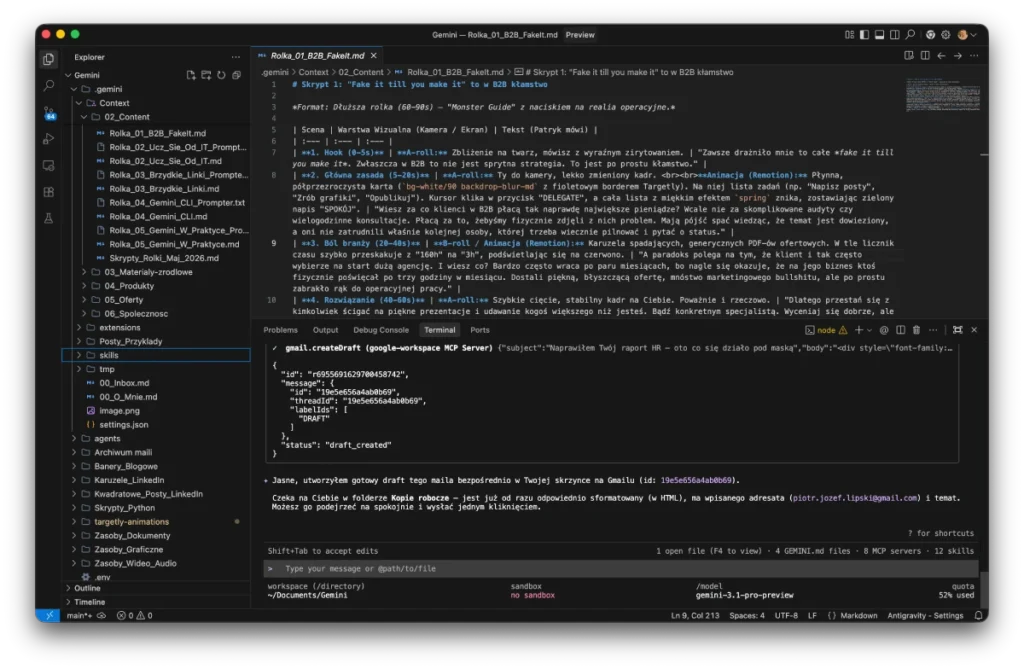
Dlatego cała zmiana standardu opiera się na Antigravity IDE. Zamiast męczyć się w surowym terminalu, łączysz Antigravity CLI z graficznym edytorem. IDE (z ang. zintegrowane środowisko programistyczne) to z reguły program dla developerów do pisania kodu, ale Antigravity stworzono z myślą o agentach AI. To nakładka. Agent na tyłach mieli wszystkie procesy i rozmawia z usługami, a Ty widzisz piękny, zorganizowany panel, gdzie czat, pliki i podglądy wizualne są w jednym miejscu.
Zasadnicza przewaga to organizacja oparta o lokalne foldery
Gdy korzystasz ze standardowych rozwiązań (jak okno ChatGPT w przeglądarce), każdy nowy temat to nowa konwersacja. Po tygodniu masz ich na liście kilkadziesiąt i gubisz się w poszukiwaniu założeń. Z Antigravity wpiętym w Antigravity, organizujesz wiedzę jak na własnym dysku. Skupiasz wszystko wokół fizycznych projektów (np. /Dokumenty/MojaMarka), trzymając w jednym oknie plik Markdown z wytycznymi (System Promptem) oraz dedykowany dla tego projektu wątek z agentem.
Jak to wdrożyć u siebie? Ściągasz nakładkę Antigravity, w ustawieniach programu wskazujesz po prostu ścieżkę do wbudowanego modułu Antigravity CLI. Przez to, że agent wykonuje dla Ciebie fizyczną pracę na dysku komputera, masz bezpośredni wgląd na żywo we wbudowanym eksploratorze plików w to, czy asystent zapisał artykuł, obrobił arkusz albo odłożył zdjęcie tam, gdzie go o to poprosiłeś.
Pierwsze kroki w terminalu: Konfiguracja i delegowanie pracy
Masz już zainstalowany system. Patrzysz w czarny ekran, miga kursor i pewnie zastanawiasz się: „I co teraz?”. Zamiast zostawiać Cię z tym uczuciem, zrobimy od razu szybki setup. Pokażę Ci, jak z bezmyślnego chatbota zrobić dedykowanego pomagiera, który rozumie Twoje działania.
Krok 1: Wybór modelu i budowa „mózgu” (Plik GEMINI.md)
Kiedy odpalisz polecenie agy, agent domyślnie używa konkretnego modelu (często szybkiego, ale mniej zaawansowanego). Aby sprawdzić dostępne modele i przełączyć się na najmocniejszą wersję, wpisz w oknie chata komendę /model. Wybierz z listy najlepszy dostępny model z dopiskiem PRO – to wersje, które najlepiej radzą sobie z szerokim kontekstem operacyjnym, jaki zaraz mu wrzucimy.
A teraz najważniejsza magia tego systemu. Zapomnij o wklejaniu system promptu na początku każdej nowej rozmowy. W Antigravity CLI istnieje coś takiego jak plik instruktażowy.
Złota zasada pliku GEMINI.md:
Tworzysz w głównym folderze swojego projektu (np. Dokumenty/Targetly) zwykły plik tekstowy o nazwie GEMINI.md. Wrzucasz do niego raz na zawsze swój Tone of Voice, zasady marki, to jakich słów unikasz (np. wyrzuć słowo „holistyczny”) i do kogo celujesz. Od tego momentu, za każdym razem gdy odpalisz Antigravity CLI w tym folderze, agent automatycznie, w tle wczyta ten plik i potraktuje go jako najwyższe prawo. Koniec z durnowatymi tekstami, oczywiście, jeżeli dobrze go napiszesz.
Krok 2: Pozwól agentowi posprzątać w Twoich folderach
Masz plik GEMINI.md ze swoją bazą marki. Super. Ale prawdziwy asystent operacyjny to taki, który wykonuje za Ciebie manualną pracę na dysku komputera. A zważywszy, że Antigravity CLI potrafi tworzyć, czytać i przenosić pliki lokalne (po to nam to Antigravity!), wykorzystamy go od razu do zbudowania struktury pod nowe projekty.
Zamiast klikać prawym przyciskiem myszy „Nowy folder” kilkanaście razy, wklej agentowi w terminalu precyzyjny prompt, na przykład:
„Cześć. Pracuję nad nową strategią B2B. Zbuduj mi w obecnym katalogu strukturę folderów, która pozwoli to uporządkować. Chcę osobne foldery na: 1. Treści (tu dorzuć podfoldery Blog i Social Media), 2. Oferty, 3. Analiza Konkurencji. Na koniec stwórz w głównym folderze pusty plik tekstowy 'Zadania_Na_Dzis.md’. Możesz także zaproponować lepszą i bardziej zoptymalizowaną strukturę, którą będziemy utrzymywać na dalszym etapie budowania strategii dla naszej marki.”
Wciskasz Enter, a agent w ułamku sekundy odpala w tle komendy systemowe i samodzielnie stawia Ci całą tę strukturę. Widzisz na własne oczy w bocznym panelu Antigravity IDE, jak tworzą się katalogi i pliki. Jeśli nie podoba Ci się nazewnictwo, po prostu mu odpisujesz: „Zmień nazwę folderu Oferty na Lejek”. On to zrobi sam.
To właśnie zmienia reguły gry.
Oduczasz się traktowania AI jako mądrej wyszukiwarki czy generatora wierszyków, a zaczynasz traktować je jak wirtualne ręce pracujące na Twoim komputerze. Przestajesz zarządzać narzędziem, a zaczynasz zarządzać wirtualnym pracownikiem. Budujesz ogromny kontekst lokalnie, ma to swoje plusy i minusy, aczkolwiek dla mnie zdecydowanie to wystarczająca optymalizacja pracy.
Skrócona instrukcja dla Antigravity CLI na Windowsie
Dla sporej części moich czytelników podstawowym środowiskiem roboczym wciąż są okienka. Rozumiem i nie osądzam, bo sam skłaniałbym się bardziej do Windy, ale potrzebowałem mocnego sprzętu do pracy bez baterii i bez hałasu (np. do montażu, itd.). Wracając, do clou, na Windowsie cały proces wdrażania nie jest wcale mocniej pokomplikowany, po prostu używasz lekko innej metody instalacji środowiska, a terminal uruchamiasz zazwyczaj przez Command Prompt lub PowerShell.
Zamiast rzeźbić to naokoło, skracam do prostych punktów:
Najczęstsze błędy podczas instalacji i jak je zlikwidować
Z doświadczenia wiem, że jak w grę wchodzi terminal, coś zawsze potrafi rzucić błędem. Zazwyczaj to drobnostki z uprawnieniami albo blokadami systemowymi. Zamiast rwać włosy z głowy, sprawdź poniższe trzy problemy, które pojawiają się najczęściej – rozwiązuje się je dosłownie jedną komendą.
Błąd: „EACCES: permission denied” podczas instalacji NPM na Macu
Terminal krzyczy, że nie ma dostępu do katalogu, w którym próbuje zapisać agenta. Zamiast bawić się w zmianę praw folderów, najprościej uderzyć wyżej. Po prostu dopisz na początku instalacji polecenie sudo, które wymusi prawa administratora (system poprosi Cię o wklepanie Twojego hasła do komputera). Zrób to tak: sudo npm install -g @google/antigravity-cli
Błąd: „agy: command not found” tuż po udanej instalacji
Oznacza to, że paczka się zainstalowała, ale Twój system „nie widzi”, gdzie ona leży. Czasem pomaga zwykłe zrestartowanie terminala (zamknij go fizycznie całkowicie i otwórz ponownie). Jeśli to nie pomoże, oznacza to, że folder w którym NPM przetrzymuje pliki globalne, nie jest dodany do Twojej ścieżki systemowej (PATH).
Aby to naprawić, musisz w pierwszej kolejności sprawdzić główny folder NPM:
- wpisz w terminalu komendę
npm config get prefixi wciśnij Enter. - skopiuj ścieżkę, która wyświetli się na ekranie.
Kolejne kroki zależą od systemu, na którym pracujesz.
Jeśli używasz Windowsa:
- wejdź w menu Start, wpisz „Zmień zmienne środowiskowe systemu” i otwórz ten panel.
- kliknij przycisk „Zmienne środowiskowe” na samym dole.
- w dolnym oknie (Zmienne systemowe) znajdź na liście pozycję o nazwie „Path”, zaznacz ją i kliknij „Edytuj”.
- dodaj tam nową ścieżkę, którą przed chwilą skopiowałeś z terminala (upewnij się, że na jej końcu dopiszesz
\npm). - zatwierdź wszystko przyciskiem OK i zrestartuj swój terminal.
Jeśli używasz macOS lub Linuxa:
- otwórz terminal i dodaj ścieżkę NPM bezpośrednio do pliku konfiguracyjnego Twojej powłoki (najczęściej jest to
.zshrcna nowszych Macach). Zrobisz to jedną komendą:echo 'export PATH="$(npm config get prefix)/bin:$PATH"' >> ~/.zshrc - odśwież ustawienia terminala, aby system „zaciągnął” nowe dane wpisując:
source ~/.zshrc
Po tych zabiegach wpisanie komendy agy powinno od razu wywołać nasz nowo zainstalowany pakiet.
Błąd: System wymaga zaktualizowania Node.js
Jeżeli dostajesz komunikat o niekompatybilności wersji, nie musisz grzebać na stronach internetowych i nadpisywać instalatorów. Jeśli jesteś na Macu i masz zainstalowane Homebrew (tak jak pokazywałem wcześniej), wklep po prostu: brew upgrade node
Pakiet zaktualizuje się sam w tle.
Co nowego w Antigravity CLI? (Plusy i minusy)
Zanim przejdziesz dalej, szybkie podsumowanie, co dostajemy w nowej wersji w porównaniu do starego Gemini CLI:
Gigantyczne plusy na start:
- Szybkość (napisane w Go): Antigravity CLI działa zauważalnie szybciej. Zapomnij o starych opóźnieniach.
- Praca w tle (Asynchroniczność): Zlecasz obszerny research i nie blokujesz sobie terminala. Asystent pracuje w tle, a Ty możesz działać dalej.
- Natywne grafiki: Prosisz o obraz i bez szukania zewnętrznych API plik od razu ląduje u Ciebie na dysku.
Co na razie potrafi zirytować?
Głównie błędy w modułach MCP i przepinaniu skilli. Dla programistów ta aktualizacja to często ból głowy. Ale z perspektywy marketera? Dostajemy potężne narzędzie odciążające głowę, więc te drobne zgrzyty konfiguracyjne łatwo przełknąć.
Czy warto uczyć się pracy w terminalu?
Krótka piłka, jeśli traktujesz AI tylko jako zabawkę do pisania chwytliwych tekstów na social media, to nie – Antigravity CLI z Antigravity nie jest Ci do niczego potrzebne. Standardowe webowe czaty w zupełności załatwią sprawę.
Jeśli jednak szukasz sposobu na drastyczne skrócenie czasu pracy nad powtarzalnymi projektami marketingowymi, to omijanie lokalnych agentów szerokim łukiem jest po prostu sabotażem na własnym czasie. Terminal i interfejsy takie jak Antigravity nie są już zarezerwowane dla inżynierów z działu IT. Instalacja sprowadza się dzisiaj do wklejenia trzech linijek kodu z tego poradnika.
Kiedy połączysz potęgę modelu Gemini, bezwzględny porządek z plików `.md` zapisanych u Ciebie na dysku i interfejs, który sam edytuje Twoje skrypty i tabele, wejdziesz na poziom operacyjny, o którym klikacze z przeglądarki mogą tylko pomarzyć. Zrób to lokalnie raz, przeskocz tę barierę wejścia i po prostu zbuduj powtarzalny proces, który odciąży Twoją głowę. W kolejnych artykułach wejdziemy w to nieco głębiej.