Koniec z ręcznym przesuwaniem marginesów. Jak generować grafiki i karuzele w HTML, CSS i Google Stitch
Przesuwanie warstw w Photoshopie, ręczne poprawianie marginesów na ośmiu slajdach z rzędu i generatory obrazów AI, które zamiast polskich liter wypisują losowe krzaki albo zamieniają Twoją twarz w plastikową maskę – jeśli regularnie publikujesz w sieci, znasz to z autopsji. W tym poradniku pokazuję krok po kroku, jak generować grafiki w HTML i CSS przy wsparciu Google Stitch oraz asystenta AI. Zamiast prosić modele graficzne o gotowy plakat, budujesz elastyczny szkielet w kodzie i łączysz go z własnymi zdjęciami, prawdziwymi zrzutami ekranu oraz dociętymi elementami z AI. Dzięki temu zyskujesz pełną swobodę kompozycji, kontrolę nad każdym elementem, normalny tekst po polsku bez błędów i spójność marki.
Kluczowe wnioski
Dlaczego klasyczne generatory obrazów AI i ręczne dłubanie w programach graficznych przegrywają w codziennej pracy
Kiedy marketerzy słyszą o wykorzystaniu sztucznej inteligencji do tworzenia grafik, większość z nich od razu myśli o wpisaniu promptu do generatora obrazów – takiego jak Nano Banana, Imagen czy model graficzny w ChatGPT.
W codziennej pracy nad marką osobistą lub komunikacją firmy B2B takie podejście rozbija się o ścianę już przy pierwszej próbie publikacji. Oddajesz wtedy modelowi graficznemu pełną kontrolę nad elementami, które w profesjonalnym marketingu muszą być powtarzalne, czytelne i zgodne z Twoją wizją.
Deformacja twarzy w generatorach obrazów kontra swobodne układanie własnych plików
Zacznijmy od rzeczy, która najbardziej razi przy budowaniu marki osobistej. Ludzie w mediach społecznościowych zatrzymują wzrok na prawdziwych twarzach i autentycznych kadrach.
Co się dzieje, kiedy wrzucasz swoje zdjęcie referencyjne do klasycznego generatora obrazów AI i prosisz o stworzenie okładki posta lub baneru z napisem? Model nie wycina Twojej fotografii i nie wkleja jej na nową warstwę, tylko przepuszcza cały obraz przez sieć i generuje każdy piksel od nowa.
Nawet jeśli najnowsze modele – z Nano Banana na czele – zrobiły spory postęp w zachowywaniu podobieństwa postaci, to przy próbie wygenerowania całego slajdu z tekstem niemal zawsze dochodzi do przekłamań. AI delikatnie zmienia rozstaw oczu, wygładza skórę na woskową maskę, modyfikuje kształt szczęki albo dorabia dziwny grymas wokół ust.
Patrzysz na gotową grafikę i widzisz na niej kogoś, kto wygląda jak Twój dziwny, plastikowy kuzyn po trzech filtrach z Instagrama.
Dokładnie to samo dzieje się z prawdziwymi zrzutami ekranu z aplikacji, wykresami z Google Search Console czy wektorowym logo firmy. Generator obrazów próbuje je odmalować po swojemu, przez co wyraźne elementy interfejsu zamieniają się w rozmyte plamy, a liczby na wykresie tracą związek z rzeczywistością.
W podejściu opartym na HTML i CSS przeglądarka nie rusza ani jednego piksela Twojego zdjęcia, a Ty masz pełną swobodę kompozycji. Kod bierze Twój prawdziwy plik prosto z dysku – wyciętą sylwetkę bez tła, zwykłą fotkę z telefonu z wyjazdu czy realny screen z aplikacji – i układa go na warstwach dokładnie tak, jak sobie wymyślisz. Zdjęcie może wypełniać całe tło slajdu, a tekst może wchodzić bezpośrednio na fotografię. Wycięta postać może nachodzić na ramkę lub wystawać zza dużego nagłówka, a całość może mieć proste, geometryczne bloki albo miękkie kafelki. Twoja twarz, mimika i dane na screenie pozostają w stu procentach prawdziwe, a obok nich masz normalny, czytelny tekst bez żadnych krzaków.
Koślawe polskie znaki, brak własnych fontów i zamknięty obrazek bez możliwości edycji
Druga bariera generatorów obrazów to błędy w napisach i brak możliwości szybkiego wprowadzania poprawek. Krótki angielski napis na neonie wyjdzie poprawnie, ale wszystko sypie się w momencie, gdy potrzebujesz ułożyć pełny slajd merytorycznej karuzeli po polsku – z nagłówkiem, podtytułem, trzema podpunktami i stopką.
Dla generatora obrazów napis nie jest zwykłym tekstem, który można edytować, tylko plamą pikseli. Nie wgrasz do niego własnego pliku z fontem, a przy dłuższych polskich zdaniach model nadal gubi ogonki, przestawia litery albo losowo dzieli wyrazy.
Co gorsza, wygenerowany obrazek to zamknięta mapa bitowa bez warstw. Jeśli tuż przed publikacją zauważysz literówkę albo postanowisz zmienić jedno słowo, musisz generować slajd od nowa, licząc na to, że model nie zmieni przy okazji stylu i odcienia tła. Utrzymanie identycznej estetyki na ośmiu slajdach karuzeli z rzędu graniczy w ten sposób z cudem.
Dlaczego ręczne przesuwanie warstw w Photoshopie zjada godziny, których nie masz
Skoro generatory obrazów odpadają przy tekstowych formatach, naturalnym odruchem jest tradycyjny program graficzny. Sam przez lata otwierałem Photoshopa za każdym razem, gdy musiałem złożyć baner na bloga, grafikę do posta czy zestaw slajdów (Canvy nie używam, bo to dla mnie ostateczność i ostatni wybór).
Photoshop daje pełną kontrolę nad fontami i warstwami, ale przy seryjnej produkcji treści zjada mnóstwo czasu na mechaniczną dłubaninę. Kiedy na trzecim slajdzie karuzeli dopiszesz dwa dodatkowe zdania, musisz ręcznie rozciągnąć tło pod tekstem, zaznaczyć wszystkie niższe elementy, przesunąć je strzałkami w dół i pilnować na oko, żeby nic nie wjechało na stopkę.
To nie jest praca kreatywna ani strategiczna, tylko klikanie na akord.
Przeniesienie układu grafiki do HTML i CSS rozwiązuje ten problem raz na zawsze. Dla silnika przeglądarki utrzymanie równych odstępów między elementami, dopasowanie wielkości bloków pod dłuższy akapit czy ułożenie tekstu na zdjęciu to prosta matematyka. Ty podajesz treść i określasz zamysł wizualny, a szablon sam pilnuje proporcji na każdym slajdzie.
Porównanie trzech podejść do tworzenia grafik marketingowych
| Kryterium w codziennej pracy | Generatory obrazów AI (Nano Banana / Imagen / ChatGPT) | Tradycyjne edytory (Photoshop / programy webowe) | Podejście hybrydowe Targetly (HTML + CSS + własne zdjęcia + AI) |
|---|---|---|---|
| Wygląd Twojej twarzy i zdjęć | Ryzyko deformacji rysów, efekt plastikowej skóry po przemieleniu przez model | 100% oryginału (wymaga ręcznego wycinania i układania na warstwach) | 100% oryginału co do piksela – kod ładuje Twój prawdziwy plik z dysku bez żadnej ingerencji |
| Polskie znaki i własne czcionki | Koślawe ogonki przy dłuższych zdaniach, brak wsparcia dla własnych fontów | Pełna kontrola, ale ręczne pilnowanie układu i wiszących spójników | Normalny tekst po polsku bez literówek, obsługa czcionek z Google Fonts lub plików z dysku |
| Czas poprawienia literówki | Kilka minut (ponowne generowanie i ryzyko zmiany całego układu) | Kilka minut (otwieranie projektu, ręczne przesuwanie warstw, eksport) | Kilka sekund – podmieniasz wyraz w tekście lub piszesz jedno zdanie asystentowi AI |
| Dopasowanie układu do tekstu | Brak kontroli (model losowo ściska lub ucina litery) | Brak automatyzacji – musisz ręcznie przesuwać kolejne elementy w dół | Pełna automatyzacja – układ w kodzie sam reaguje na krótszy lub dłuższy akapit |
| Praca z realnymi screenami | Niewykonalna – generator rozmywa interfejs i zmyśla liczby na wykresach | Ręczne wklejanie zrzutu ekranu i dopasowywanie go do kompozycji | Błyskawiczna – wskazujesz plik screenu, a asystent od razu wkomponowuje go w slajd |
| Swoboda kompozycji i dopasowanie do formatu | Losowa kompozycja narzucona przez model, trudne utrzymanie serii | Pełna swoboda, ale każda zmiana rozmiaru wymaga ręcznego przebudowania warstw | Pełna swoboda nakładania warstw (tekst na zdjęcie, zdjęcie na tło, elementy z AI) i błyskawiczna zmiana wymiarów |
Od pliku design.md z Google Stitch do trwałej pamięci Twojego asystenta AI
Żeby asystent AI wiedział, jak projektować dla Ciebie grafiki w HTML i CSS, musi znać kolory, fonty i charakter wizualny Twojej marki. Zamiast za każdym razem tłumaczyć to w długich promptach, porządkuję zasoby wizualne w jednym lekkim dokumencie (więcej o tym, jak poukładać identyfikację firmy przed startem działań marketingowych, przeczytasz we wpisie od chaosu do spójności – praktyczny przewodnik po firmowych zasobach brandingowych).
Czym jest Google Stitch i jak wyklikać w nim bazowy plik stylu marki
Google Stitch to proste narzędzie do szybkiego porządkowania identyfikacji wizualnej i systemów projektowych. Pozwala w przejrzystym panelu wybrać bazowe elementy marki – paletę barw HEX, czcionki z Google Fonts oraz ogólny styl – a następnie wyeksportować je do zwięzłego pliku tekstowego design.md.
Dla asystenta AI plik design.md jest jak podręczna księga znaku. Kiedy podpinasz go bezpośrednio do rozmowy z modelem, sztuczna inteligencja przestaje zgadywać odcienie i improwizować z przypadkowymi krojami pisma, trzymając się dokładnie Twojej estetyki.
Jak przygotować plik design.md bez ręcznego dłubania – wywiad z AI i gotowy szablon
Bądźmy szczerzy – mało komu chce się ręcznie szukać kodów kolorów HEX i uzupełniać linijka po linijce nawiasy w pliku tekstowym. Dobra wiadomość jest taka, że wcale nie musisz robić tego samemu.
Najwygodniejsza ścieżka wygląda tak, że wklejasz poniższy wzór do okna czatu ze swoim asystentem AI (możesz też dorzucić mu zrzut ekranu swojej strony internetowej albo dotychczasowych grafik) i prosisz go o przeprowadzenie krótkiego wywiadu. Model sam dopyta Cię o ulubione kolory, czcionki i klimat wizualny, a na koniec wygeneruje dla Ciebie gotowy, uzupełniony plik design.md. Oczywiście jeśli masz swoje wytyczne pod ręką lub wolisz wyklikać je w Google Stitch, możesz też wpisać je samodzielnie.
Prompt i szablon pliku design.md – skopiuj całość do czatu z AI, żeby asystent przeprowadził z Tobą krótki wywiad i sam uzupełnił dokument (albo uzupełnij pola ręcznie)
Chcę przygotować plik design.md do tworzenia moich grafik marketingowych według poniższego wzoru.
Nie uzupełniaj go w ciemno – najpierw zadaj mi 4-5 krótkich pytań o moje ulubione kolory, czcionki, styl układów i sposób używania zdjęć (albo wyciągnij te informacje z załączonego zrzutu ekranu mojej strony WWW / dotychczasowych grafik). Po moich odpowiedziach wygeneruj dla mnie gotowy, uzupełniony plik design.md.

Wzór docelowego dokumentu:

# Brand Style Guide - [Twoja Nazwa Marki lub Imię i Nazwisko]

## 1. Paleta kolorów
- Kolor wiodący (Primary): [TWÓJ KOLOR WIODĄCY HEX, np. głęboki granat, czerwień lub fiolet]
- Kolor akcentu (Secondary): [TWÓJ KOLOR AKCENTU HEX, np. jasny błękit, złoty lub pomarańcz]
- Tło jasne (Background Light): [HEX TŁA JASNEGO, np. ciepła biel lub jasny beż]
- Tło ciemne (Background Dark): [HEX TŁA CIEMNEGO, np. głęboka czerń lub ciemny grafit]
- Tekst główny (Text Primary): [HEX TEKSTU GŁÓWNEGO]
- Tekst pomocniczy (Text Secondary): [HEX TEKSTU POMOCNICZEGO]

## 2. Czcionki i tekst
- Font nagłówków: [TWÓJ FONT NAGŁÓWKÓW Z GOOGLE FONTS, np. Inter, Plus Jakarta Sans, Montserrat, Playfair Display]
- Font treści głównej: [TWÓJ FONT TREŚCI, np. Inter, Roboto, Open Sans]
- Styl pisowni nagłówków: [NP. zapis zdaniowy / wielkie litery / wyróżnianie kluczowych słów innym kolorem]
- Zasady tekstu: Stosuj polskie cudzysłowy drukarskie („”) oraz twarde spacje ( ) po jednoliterowych spójnikach (w, z, i, o, a, u).

## 3. Styl układu i kompozycji
- Charakter wizualny: [OPISZ SWÓJ STYL, np. zdjęcia na pełnym tle z nakładanym tekstem / surowe geometryczne bloki / minimalistyczne jasne karty / ciemny techniczny klimat]
- Praca ze zdjęciami: [JAK CHCESZ UŻYWAĆ ZDJĘĆ, np. pełnoekranowe fotografie z przyciemnieniem pod tekst / wycięte sylwetki nachodzące na nagłówki / zdjęcia w ramkach]
- Stałe elementy marki: [GDZIE MA BYĆ LOGO I PODPIS, np. logo w lewym górnym rogu, adres strony i awatar w stopce]

## 4. Najczęściej używane formaty
- Karuzela pionowa (LinkedIn / Instagram): 1080x1350px
- Post kwadratowy (Feed): 1080x1080px
- Relacja pionowa (Instagram Stories): 1080x1920px
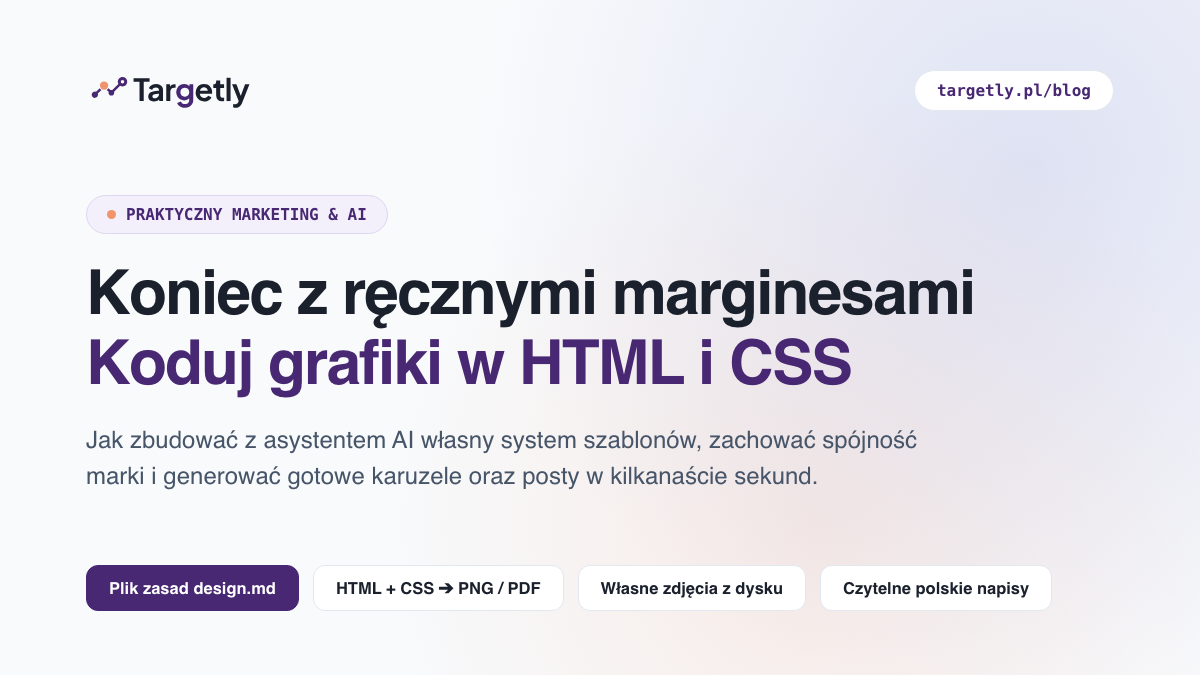
- Baner blogowy (Open Graph): 1200x675px
Dlaczego to nie jest magia w 5 sekund – jak zapisywać własne szablony w pamięci asystenta (GEMINI.md i Skille)
Postawmy sprawę uczciwie – ten proces nie polega na tym, że klikasz jeden guzik, a AI w pięć sekund czyta Ci w myślach. Sam plik design.md to dopiero punkt wyjścia, który ewoluuje wraz z Twoimi projektami.
Każdy twórca i każda marka ma zupełnie inny gust oraz inną wizję swoich grafik. Jedna osoba woli surowe, fotograficzne okładki, gdzie duże litery wchodzą bezpośrednio na zdjęcie na całym tle. Ktoś inny stawia na techniczne wykresy, ciemne tła albo minimalistyczne karty tekstowe. Prawdziwa wygoda pojawia się wtedy, gdy wypracowany układ zapisujesz na stałe w pamięci swojego asystenta – w głównym pliku instrukcji (np. GEMINI.md) lub w dedykowanych umiejętnościach (Skillach), gdy korzystasz z Antigravity CLI albo budujesz własnego asystenta AI dla firmy.
W praktyce wygląda to bardzo naturalnie. Tworzysz pierwszą grafikę i w rozmowie z asystentem dopracowujesz detale pod swój gust – ustalasz, jak tekst ma układać się na zdjęciu, gdzie ma leżeć logo, jak mają wyglądać nagłówki i jaki klimat mają mieć slajdy. Kiedy widzisz na ekranie układ, z którego jesteś w stu procentach zadowolony, wydajesz asystentowi krótkie polecenie:
„Ten układ wygląda dokładnie tak, jak chciałem. Zapisz te zasady na stałe w pliku GEMINI.md oraz jako nasz bazowy szablon w skillu do grafik, żebyśmy przy kolejnych publikacjach nie musieli ustawiać tego od zera”.
Dzięki temu każdą decyzję estetyczną i każdą poprawkę podejmujesz raz. Przy kolejnym poście nie tłumaczysz swojej wizji od początku – asystent pamięta Twoje ulubione układy i od razu składa materiał w Twoim stylu.
Jak generować grafiki w HTML i CSS w praktyce – przykłady formatów z naszego podwórka
W pracy na kodzie HTML i CSS nic Cię nie ogranicza wizualnie – możesz zaprojektować dowolny układ warstw, zdjęć i napisów. Poniższe grafiki to tylko przykład tego, na jakie rozwiązania zdecydowaliśmy się u siebie w Targetly przy czterech codziennych formatach publikacji.
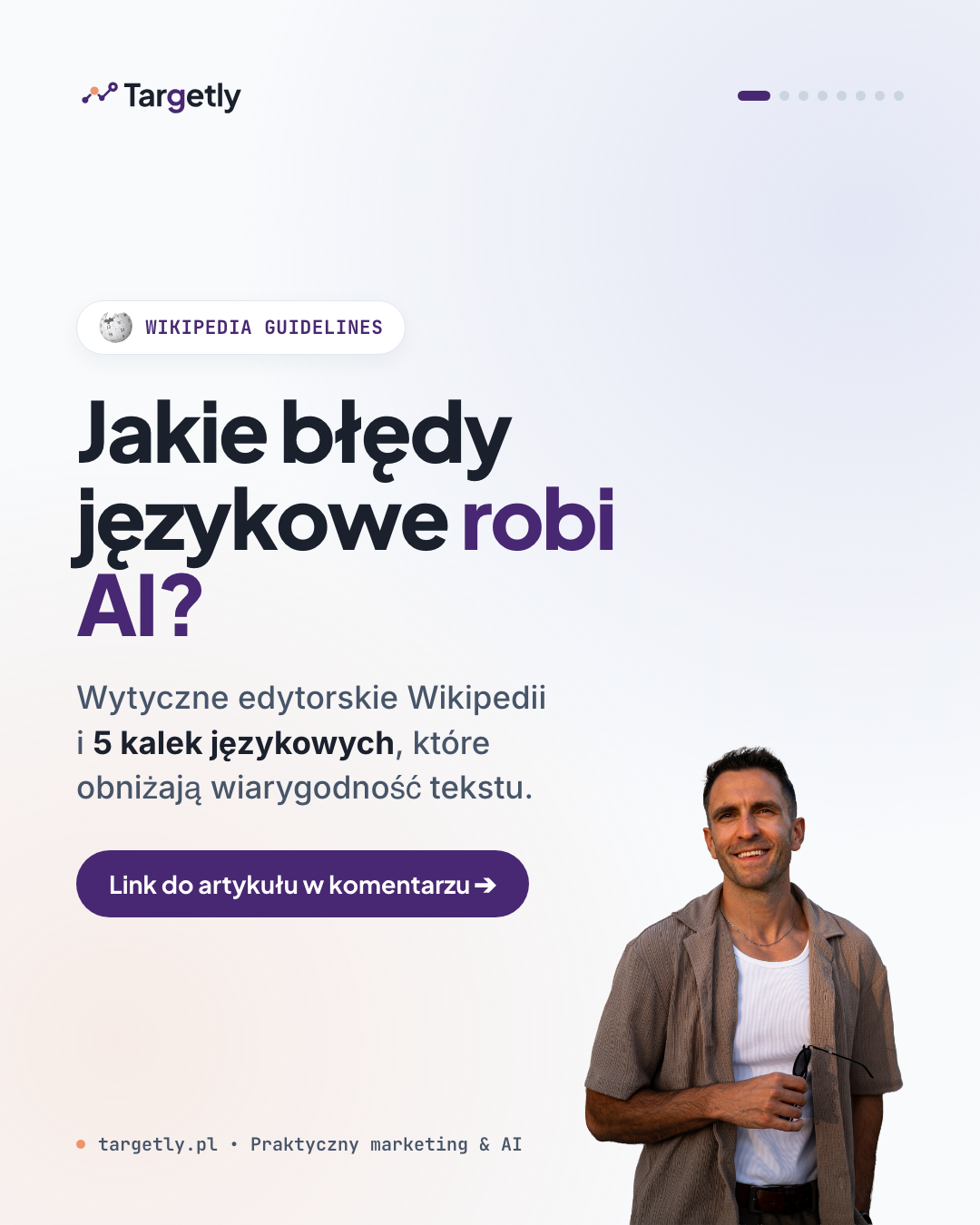
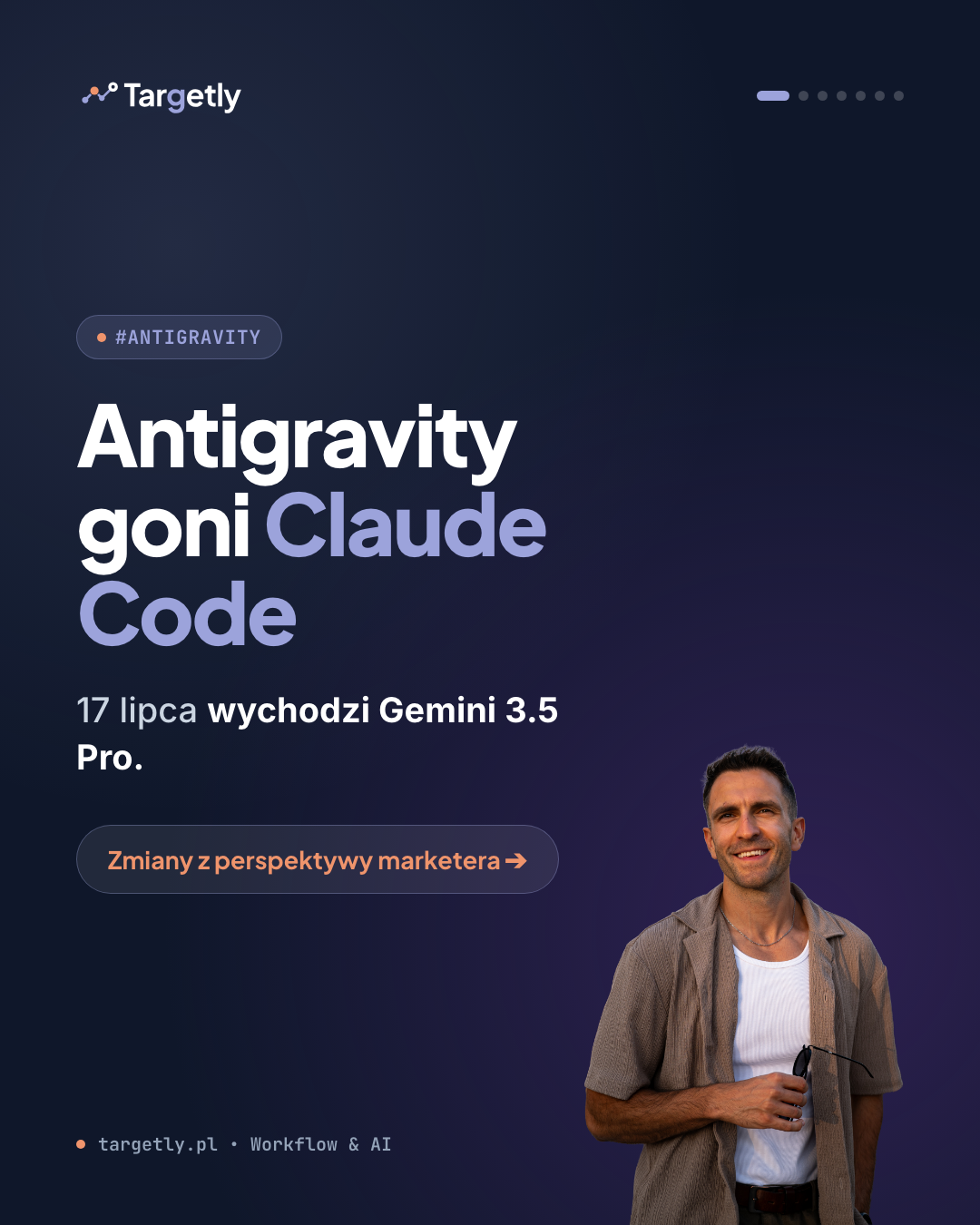
1. Okładki karuzel 1080x1350px z własnym zdjęciem i czytelnym nagłówkiem
Na LinkedInie i Instagramie pionowy format 4:5 (1080x1350px) zajmuje najwięcej przestrzeni na ekranie telefonu. Kiedy tworzę karuzelę – np. podsumowującą mój poradnik o tym, jak pisać z AI na podstawie instrukcji Wikipedii – zależy mi na połączeniu wyrazistego nagłówka z moją prawdziwą twarzą.
U siebie postawiłem na wycięte zdjęcia z sesji umieszczone w narożniku obok tytułu, w wersji jasnej lub ciemnej. Jeśli jednak wolisz zupełnie inny klimat – np. fotografię na całym tle z dużym napisem wchodzącym bezpośrednio na zdjęcie – asystent ułoży to dla Ciebie dokładnie w taki sam sposób.
2. Pionowe relacje Instagram Stories 1080x1920px – zwykłe zdjęcie z telefonu połączone z dłuższym tekstem
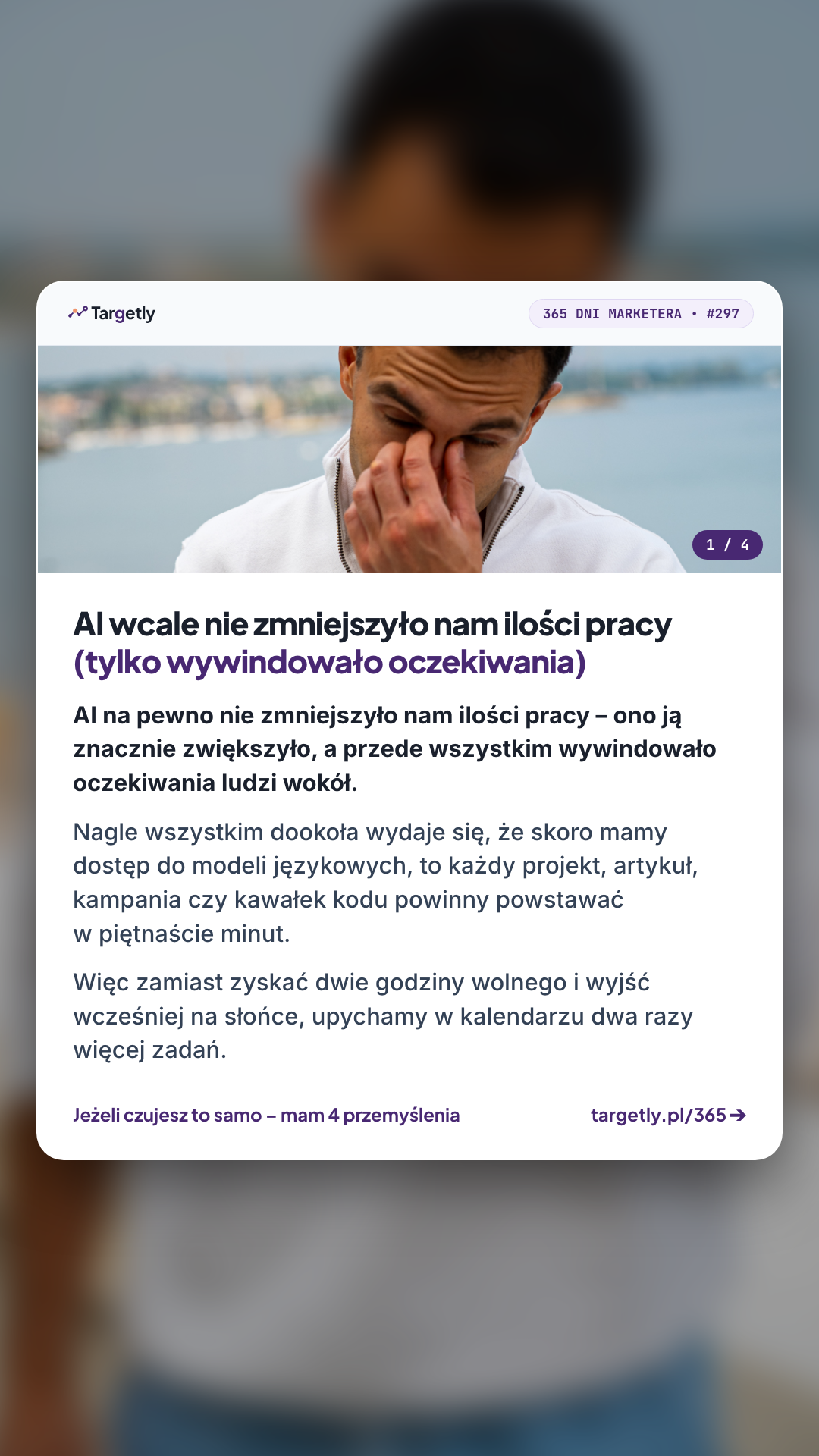
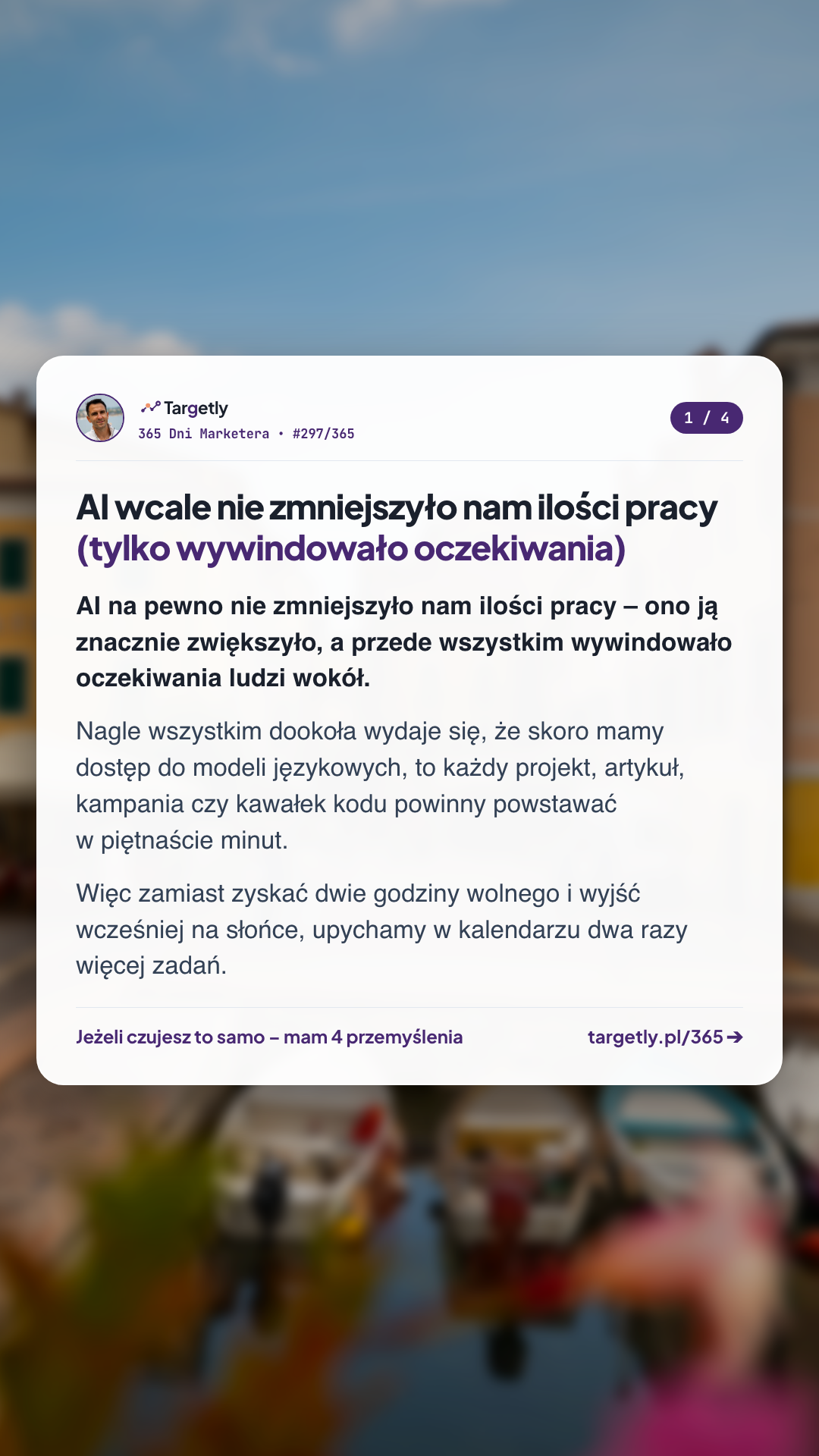
Przenoszenie dłuższych wniosków z mojego codziennego newslettera „365 Dni Marketera” na pionowe relacje Instagram Stories (1080x1920px) zawsze było niewygodne. Natywne czcionki w aplikacji Instagrama są mało czytelne przy dłuższych akapitach, a otwieranie Photoshopa dla czterech slajdów znikających po dobie mijało się z celem.
Zbudowałem więc z asystentem prosty szablon, do którego wrzucam zwykłe zdjęcie zrobione telefonem i tekst porannego maila. U nas w Targetly wybraliśmy układ z jasną kartą na tle rozmytego zdjęcia z Włoch albo z fotografią u góry okienka, bo zależy nam na klimacie zbliżonym do czytania artykułu (więcej o tym, jak wyciskać maksimum z jednego tekstu, pisałem w artykule recykling treści B2B – napisałeś artykuł i co dalej).
3. Kwadratowe posty 1080x1080px – od zestawień porównawczych po wycięte portrety i listy kroków
Pojedyncze grafiki kwadratowe (1080x1080px) dają ogromną swobodę, bo w kodzie HTML i CSS możesz ułożyć na nich zupełnie różne formaty – od minimalistycznej siatki linii i dwukolumnowych porównań, aż po wycięte zdjęcia z sesji połączone z kolorowymi paskami procesu.
Zamiast korzystać w kółko z jednego nudnego układu, zbudowałem sobie bazę gotowych szablonów. Poniżej w sliderze możesz przewinąć sześć różnych wariantów z naszej biblioteki, do których asystent podmienia tylko treść i wskazane zdjęcie z dysku.
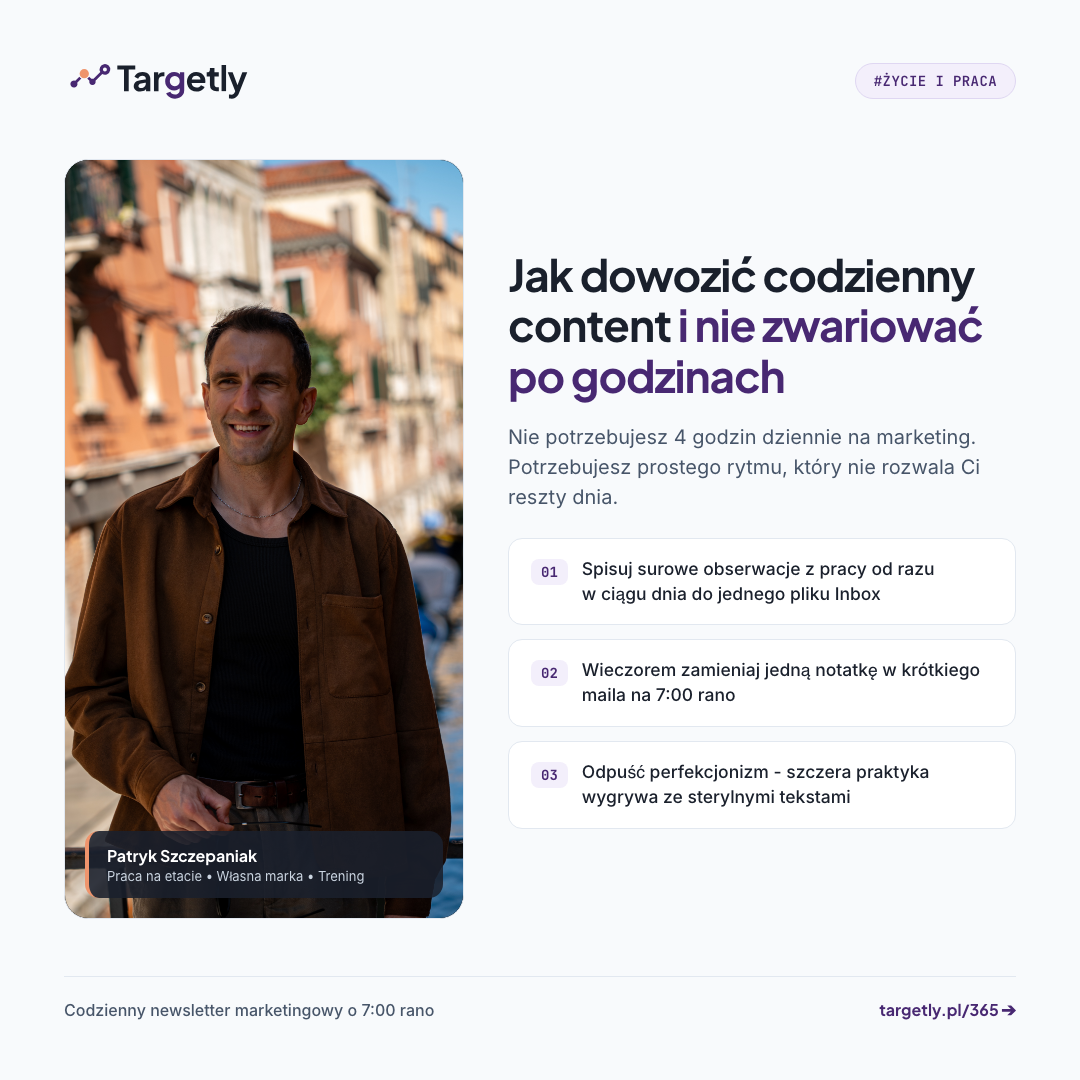
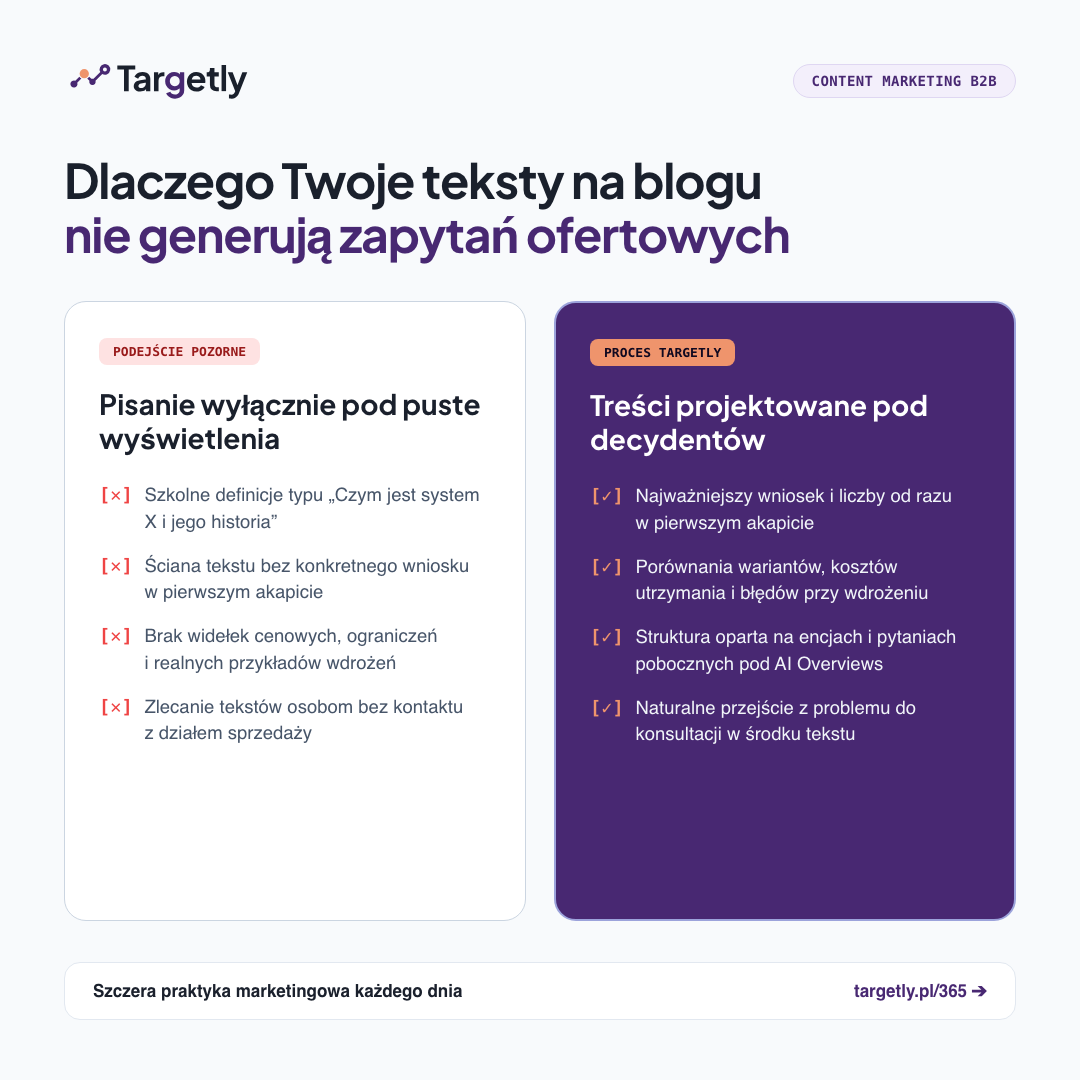
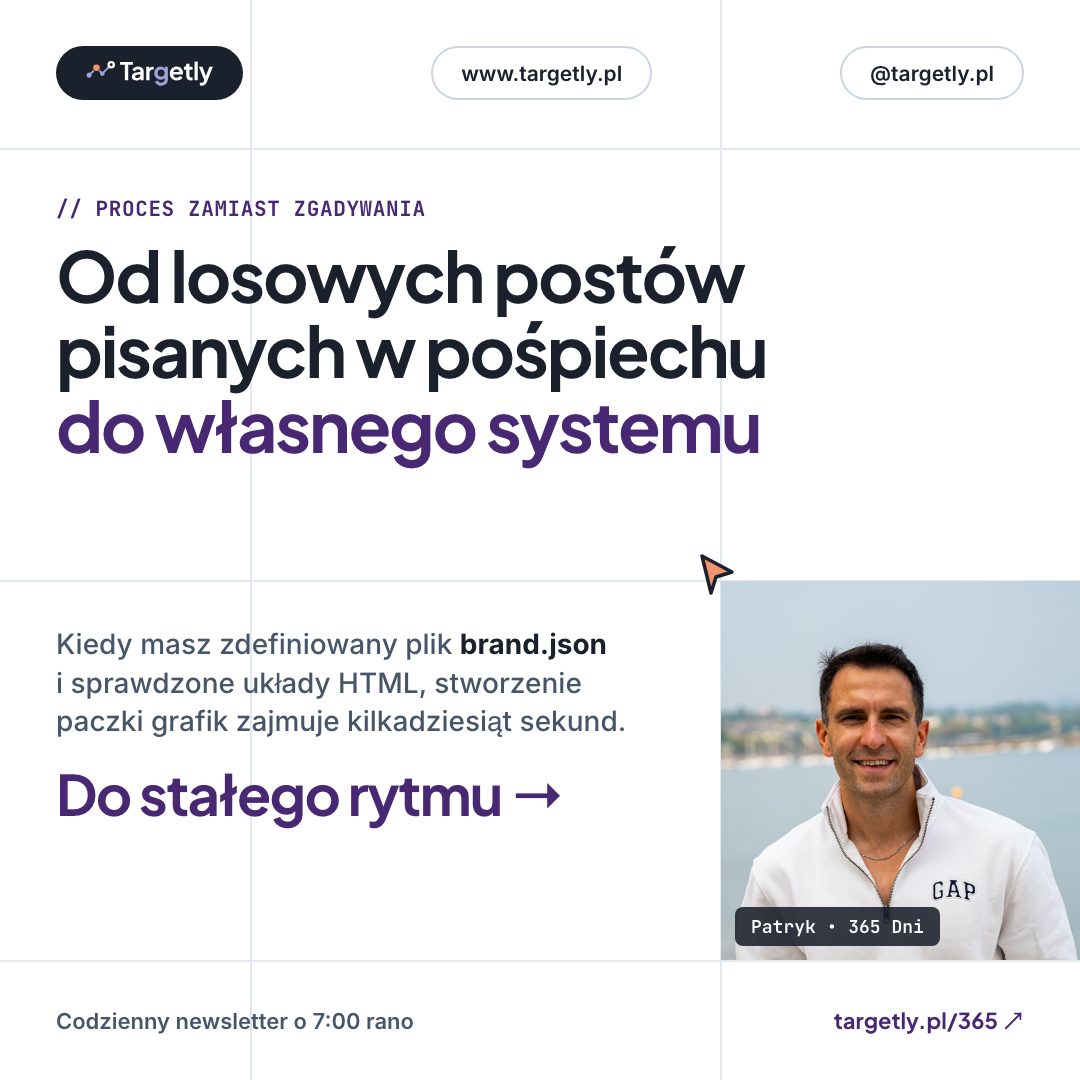
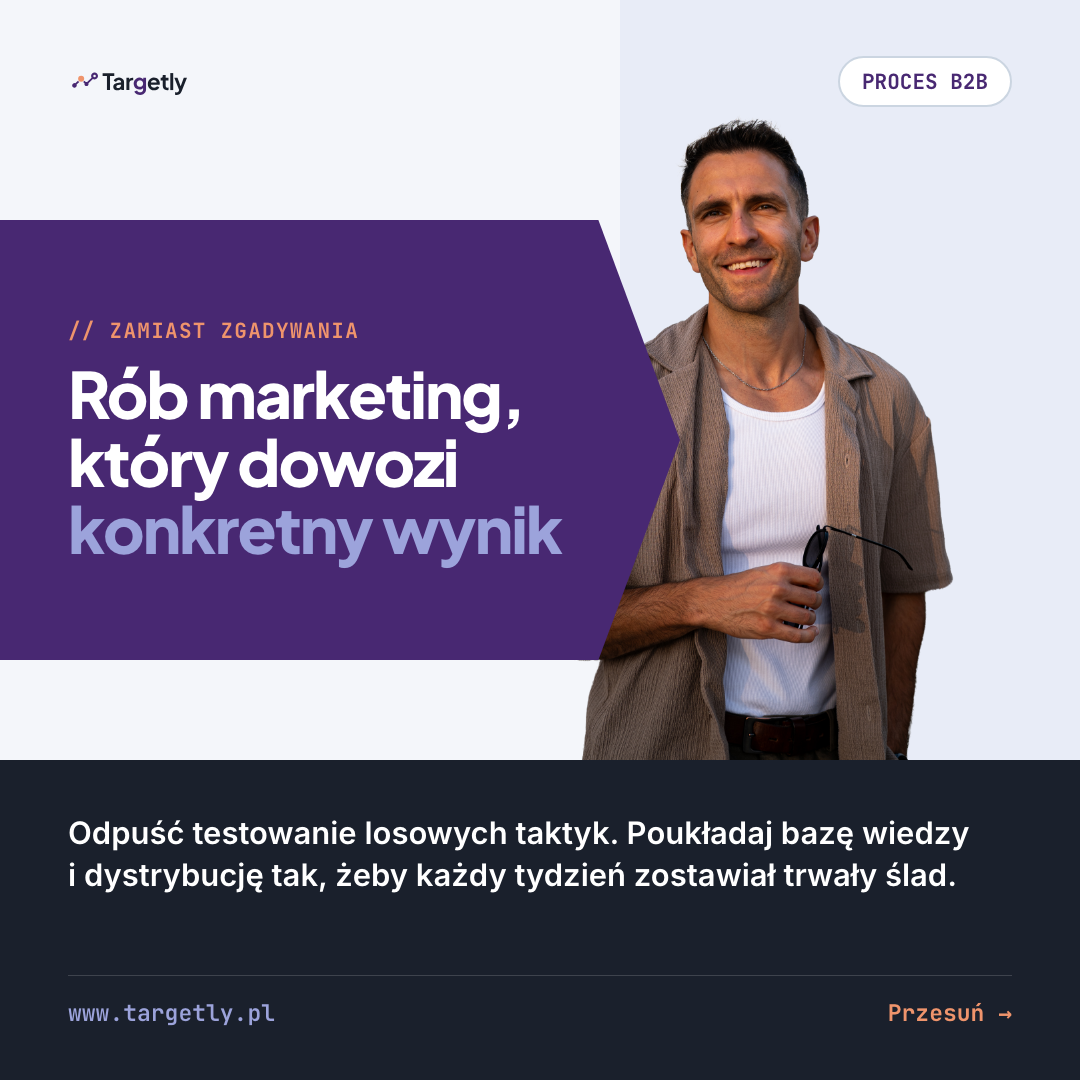
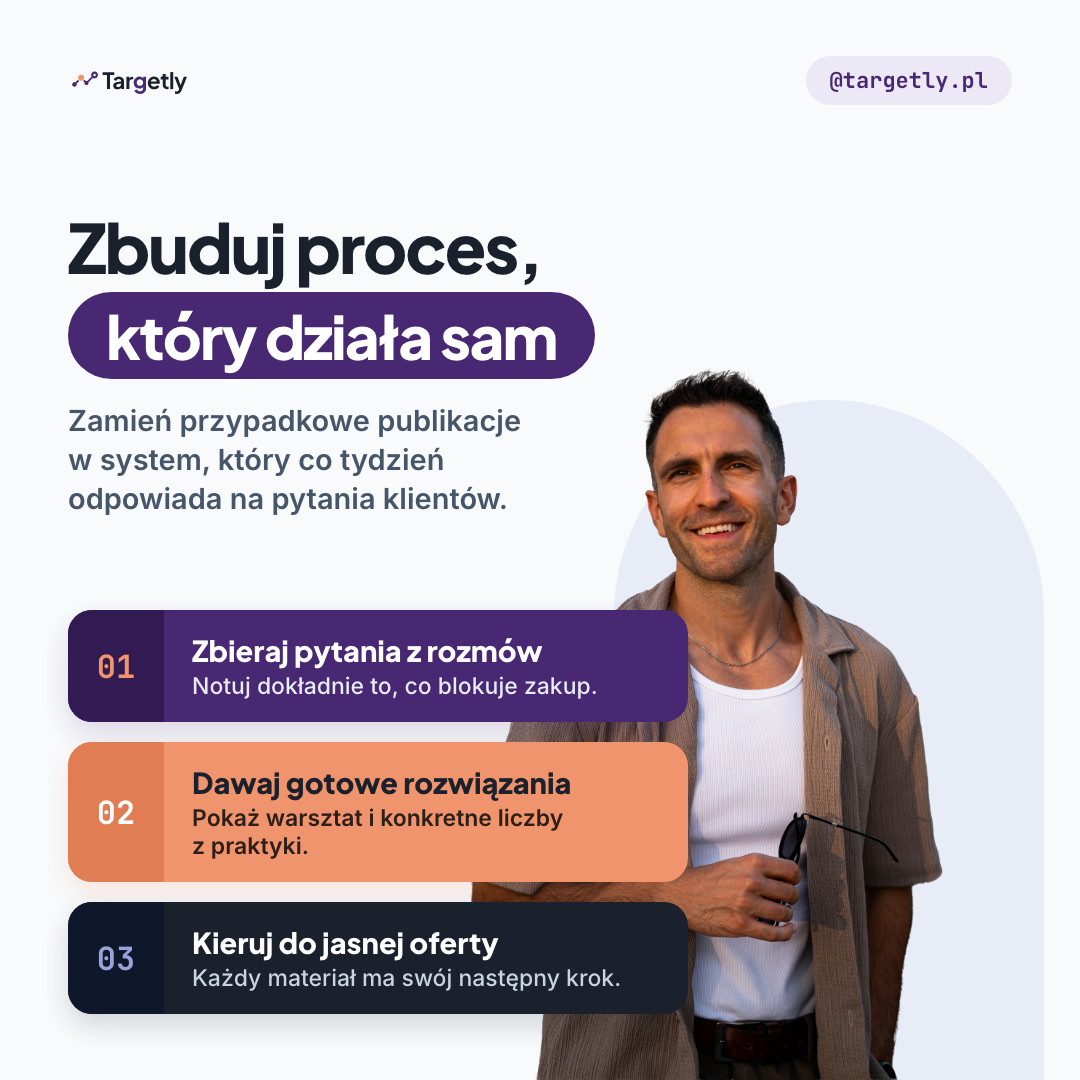
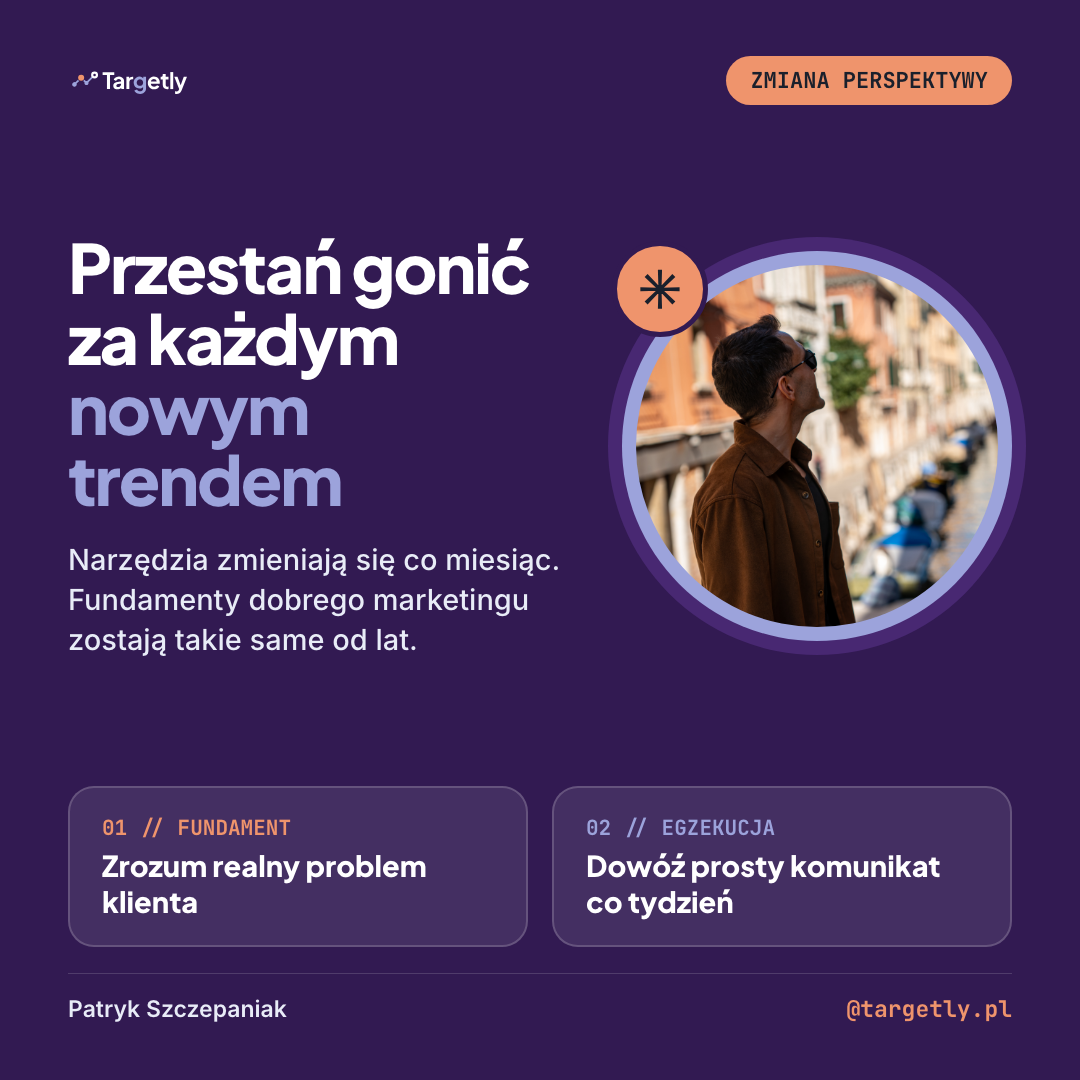
Każdy z tych wariantów powstaje dokładnie w tym samym procesie – wskazuję asystentowi, który układ z naszej bazy ma dzisiaj wziąć na warsztat, podrzucam najważniejsze wnioski z tekstu i po kilkunastu sekundach mam gotowy plik PNG do wrzucenia na LinkedIna lub Instagrama.
4. Tła profilowe na LinkedIn (1584x396px) i Facebooka dopasowane do układu platformy
Projektowanie zdjęcia w tle na profil osobisty na LinkedInie (1584x396px) albo okładki na Facebooka (1640x624px) w tradycyjnym programie to często zgadywanka na oko. Na LinkedInie po lewej stronie wchodzi okrągłe zdjęcie profilowe, które na komputerze i telefonie zasłania inną część baneru, a na Facebooku widok mobilny potrafi uciąć boczne fragmenty.
W HTML i CSS raz określasz, gdzie na danej platformie wpada awatar lub gdzie ucinają się krawędzie na telefonie. Dzięki temu możesz dowolnie podmieniać hasła, grafikę tła czy wezwania do działania i masz pewność, że za pierwszym podejściem nic ważnego nie zostanie zasłonięte.
Hybrydowa praca z grafikami z AI – jak mądrze docinać wygenerowane obiekty i tła do szablonów HTML
Odrzucenie generatorów obrazów jako narzędzia do składania całych plakatów z napisami nie oznacza, że z nich nie korzystam. Modele takie jak Nano Banana, Imagen czy ChatGPT robią świetną robotę, kiedy używasz ich hybrydowo – do generowania surowych składników wizualnych.
Generowanie surowych składników w Nano Banana i Imagen oraz docinanie ich do potrzeb
Kiedy potrzebuję na baner blogowy lub okładkę karuzeli konkretnej ilustracji – np. minimalistycznego stopera 3D, matowej kłódki, otwartego kalendarza albo ciekawej tekstury tła – generuję w Nano Banana wyłącznie ten pojedynczy element bez ani jednej litery.
Następnie taki wygenerowany składnik docinam, usuwam mu tło i wstawiam do szablonu HTML jako osobną warstwę obok normalnego tekstu po polsku i firmowego logo. W kodzie możesz go dowolnie przeskalować, obrócić, ustawić w tle albo częściowo schować za nagłówkiem.
Szablon promptu do wygenerowania surowego obiektu w Nano Banana lub Imagen (do docięcia w szablonie HTML)
Wygeneruj pojedynczy obiekt lub element graficzny przedstawiający [OPIS PRZEDMIOTU LUB TŁA, np. matowy stoper 3D / tarczę bezpieczeństwa / abstrakcyjną teksturę].
Styl: [TWÓJ STYL WIZUALNY, np. nowoczesny design biznesowy / minimalistyczna ilustracja / fotorealizm].
Kolorystyka: dopasowana do barw [TWÓJ KOLOR WIODĄCY HEX] oraz [TWÓJ KOLOR AKCENTU HEX].
Tło: jednolite, czyste tło ułatwiające wycięcie i nałożenie obiektu na inną warstwę.
WAŻNE: Zero tekstu, zero liter, zero cyfr, zero znaków wodnych.
Przekodowywanie inspiracji wizualnych z sieci za pomocą jednego zrzutu ekranu
Nie musisz też wymyślać każdego układu od zera. Jeśli przeglądając LinkedIna, Pinteresta czy Dribbble trafisz na świetną kompozycję plakatu, ciekawy podział kolumn albo fajny sposób nałożenia tekstu na zdjęcie, robisz po prostu zrzut ekranu.
Wrzucasz ten screen do okna asystenta AI obok swojego pliku design.md i piszesz – „Zainspiruj się kompozycją i rozmieszczeniem elementów z tego zrzutu ekranu, ale przełóż ten układ na nasz szablon HTML i CSS, wykorzystując nasze kolory, fonty i zasady z pliku design.md”. Model odczytuje proporcje ze zdjęcia i od razu buduje dla Ciebie edytowalny układ w Twojej estetyce.
Praca z asystentem AI w praktyce – jak zlecać grafiki i swobodnie sterować układem
Mając podpięty plik design.md oraz zestaw swoich zdjęć, składanie nowych materiałów staje się prostym, powtarzalnym procesem.
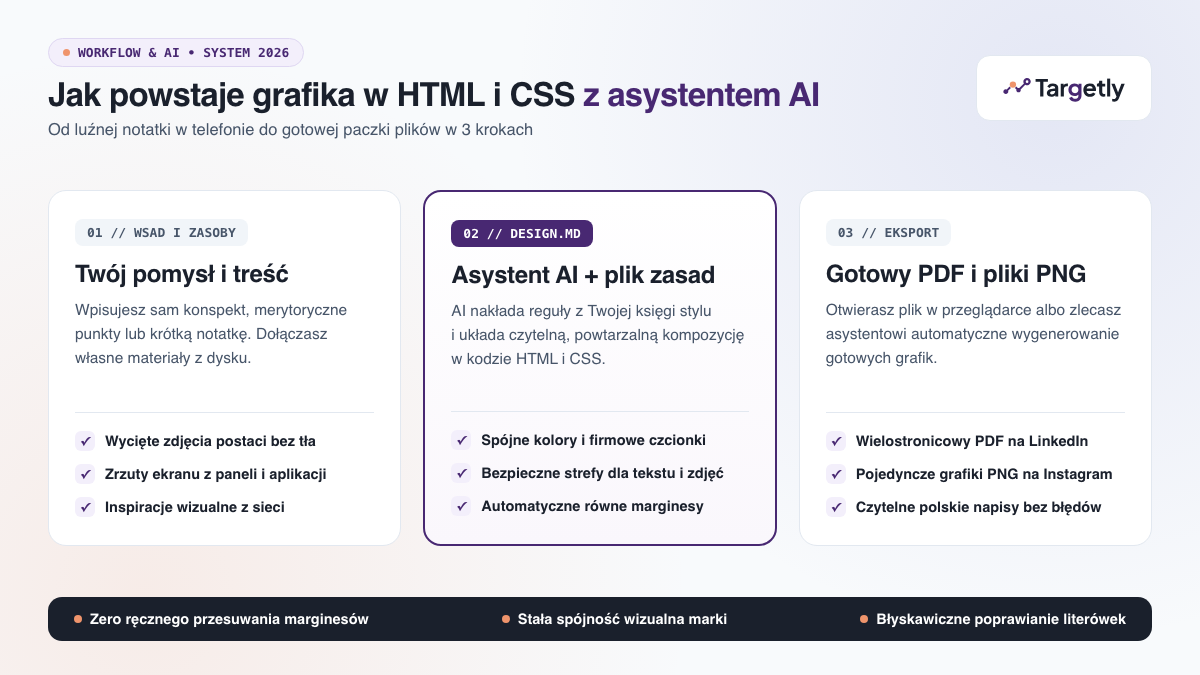
Rozdzielenie pisania treści od projektowania układu – najważniejsza zasada promptowania
Nigdy nie każ sztucznej inteligencji wymyślać merytoryki posta i układać grafiki w tym samym kroku. Kiedy wpiszesz ogólne hasło „zrób karuzelę o SEO”, dostaniesz płytkie, szkolne frazesy.
Najpierw sam przygotuj merytoryczne punkty, wnioski lub gotowy tekst newslettera, a dopiero potem zleć asystentowi ułożenie tej treści na slajdach.
Gotowy prompt do wygenerowania karuzeli lub zestawu grafik z własnego tekstu
Korzystając z wytycznych z naszego pliku design.md, przygotuj plik HTML i CSS z [LICZBA, np. 6]-slajdową karuzelą na LinkedIna (1080x1350px) na podstawie mojego poniższego tekstu.

Zasady układu:
1. Nie zmieniaj sensu moich zdań i nie dopisuj ogólników – zachowaj mój bezpośredni styl.
2. Slajd 1 (Okładka): [OPISZ SWÓJ POMYSŁ NA OKŁADKĘ, np. daj moje zdjęcie na całym tle z dużym nagłówkiem wchodzącym na fotografię / umieść wyciętą postać z boku / zastosuj sam wyrazisty napis na kontrastowym tle].
3. Slajdy środkowe: [OPISZ UKŁAD ŚRODKOWYCH SLAJDÓW, np. rozbij punkty na czytelne sekcje, a na slajdzie 4 zastosuj zestawienie porównawcze dwóch podejść].
4. Ostatni slajd: krótkie podsumowanie i wezwanie do działania [TWÓJ TEKST CTA].
5. Zastosuj polskie cudzysłowy drukarskie („”) oraz twarde spacje ( ) po jednoliterowych spójnikach.

Oto mój wsad tekstowy:
[WKLEJ TUTAJ SWÓJ TEKST LUB PUNKTY]
Jak swobodnie modyfikować układ i warstwy w rozmowie z asystentem AI
Największą zaletą pracy z HTML i CSS przez asystenta jest to, że każdą warstwą sterujesz za pomocą zwykłych zdań po polsku, dokładnie tak, jakbyś siedział obok sprawnego grafika:
Jak zamienić gotowy projekt w HTML na dokument PDF i pojedyncze pliki PNG (dwie proste ścieżki)
Kiedy podgląd projektu w przeglądarce jest gotowy, musisz zamienić go w wielostronicowy dokument PDF na LinkedIna albo paczkę plików PNG na Instagrama, Facebooka i bloga. Nie potrzebujesz do tego żadnych trudnych komend – masz do wyboru dwie proste ścieżki.
Ścieżka 1 – zapisywanie do pliku PDF prosto z przeglądarki Google Chrome
Najprostszy sposób, który działa na każdym komputerze bez instalowania czegokolwiek:
- Otwierasz zapisany plik z grafiką lub karuzelą w przeglądarce Google Chrome.
- Wciskasz skrót klawiszowy Cmd+P (Mac) lub Ctrl+P (Windows).
- Jako drukarkę docelową wybierasz Zapisz jako PDF.
- W sekcji Więcej ustawień ustawiasz Marginesy na Brak i zaznaczasz opcję Grafika tła.
- Klikasz Zapisz – otrzymujesz gotowy dokument PDF, który możesz od razu wrzucić na LinkedIna.
Ścieżka 2 – zlecenie eksportu i pocięcia grafik asystentowi AI jednym zdaniem po polsku
Jeśli pracujesz z asystentem na dysku lub w terminalu (np. Antigravity CLI, Claude Code), nie musisz nawet otwierać okna drukowania w przeglądarce.
Po prostu piszesz mu w czacie normalnym zdaniem po polsku – „Zapisz to jako PDF na LinkedIn i potnij na osobne pliki PNG w wysokiej rozdzielczości”. Asystent sam w tle uruchamia silnik przeglądarki i przygotowuje gotowe, ponumerowane pliki bezpośrednio w Twoim folderze, bez wpisywania przez Ciebie żadnych komend.
Jak wdrożyć ten proces u siebie krok po kroku – plan na pierwsze popołudnie
Zamiast budować od razu dwadzieścia szablonów na zapas, podejdź do wdrożenia metodą małych kroków i zacznij od jednego formatu, z którego korzystasz najczęściej.
Podsumowanie – więcej czasu na merytorykę, mniej użerania się z przesuwaniem ramek
Tworzenie grafik marketingowych w oparciu o HTML i CSS, wytyczne z Google Stitch (design.md), własne zdjęcia i docięte elementy z AI zdejmuje z głowy najbardziej irytującą część publikowania w sieci.
Masz pełną swobodę kompozycji, Twoja twarz na grafikach wygląda jak Ty, polskie napisy są zawsze czytelne i bez błędów, a wypracowane układy zostają w pamięci Twojego asystenta na stałe. Zamiast tracić godziny na przesuwanie warstw myszką, skupiasz się na tym, co naprawdę dowozi wyniki – na merytorycznym przekazie i regularnym kontakcie z odbiorcami.
Najczęściej zadawane pytania o generowanie grafik w HTML, CSS i AI (FAQ)
Czy muszę umieć programować w HTML i CSS, żeby korzystać z tego podejścia?
Nie. Nie musisz pisać ani jednej linijki kodu ręcznie. Całą strukturę HTML i style CSS przygotowuje za Ciebie asystent AI na podstawie Twojego pliku design.md oraz poleceń wydawanych zwykłym językiem po polsku. Twoja rola sprowadza się do oceny podglądu w przeglądarce i napisania na czacie, co ewentualnie przesunąć lub zmienić.
Dlaczego nie generować całych gotowych grafik bezpośrednio w modelach takich jak Nano Banana lub Imagen?
Ponieważ klasyczne generatory obrazów AI tworzą cały obraz od nowa jako płaską plamę pikseli. Przez to przy próbie wygenerowania kompletnego slajdu deformują rysy Twojej twarzy na zdjęciach referencyjnych, rozmywają prawdziwe zrzuty ekranu z danymi, przekręcają polskie znaki diakrytyczne w dłuższych tekstach i uniemożliwiają szybką poprawę pojedynczej literówki bez losowania całej grafiki od zera.
Jak połączyć generatory obrazów AI z szablonami w HTML i CSS?
Najlepiej stosować model hybrydowy. W generatorze obrazów (np. Nano Banana lub Imagen) generujesz wyłącznie surowy składnik wizualny bez żadnego tekstu – czyste tło, teksturę albo pojedynczy obiekt 3D. Następnie wycinasz taki obiekt, docinasz go do potrzeb i osadzasz w szablonie HTML jako jedną z warstw obok czytelnych napisów po polsku, prawdziwych zdjęć i firmowego logo.
Jak najszybciej stworzyć i przekazać plik design.md swojemu asystentowi AI?
Nie musisz wpisywać kodów kolorów i czcionek ręcznie – skopiuj wzór z tego artykułu do czatu z AI (możesz też dołączyć zrzut ekranu swojej strony WWW) i poproś model, żeby przeprowadził z Tobą krótki wywiad i sam wygenerował uzupełniony plik design.md. Gotowy dokument dołączasz potem do rozmowy w przeglądarce (Gemini, Claude, ChatGPT), podpinasz w ustawieniach projektu albo odwołujesz się do niego w instrukcjach systemowych (GEMINI.md) w Antigravity CLI.
Co zrobić, gdy przy zapisywaniu grafiki do PDF w Google Chrome znikają kolory tła lub pojawiają się białe paski na brzegach?
W oknie drukowania Chrome (Cmd+P / Ctrl+P) rozwiń sekcję Więcej ustawień, zmień opcję Marginesy na Brak oraz zaznacz pole Grafika tła. Jeśli nadal widzisz białą obwódkę, napisz asystentowi na czacie, żeby dopasował rozmiar strony druku dokładnie do wymiarów Twojego slajdu.
Jakie formaty grafik marketingowych można przygotować w ten sposób?
Praktycznie wszystkie materiały statyczne wykorzystywane w marketingu – pionowe karuzele na LinkedIna i Instagrama (1080x1350px), relacje Instagram Stories łączące zdjęcia z tekstem (1080x1920px), kwadratowe posty ze zrzutami ekranu (1080x1080px), banery na bloga i Open Graph (1200x675px) oraz tła profilowe na LinkedIna (1584x396px) i Facebooka dopasowane do układu tych platform.